แสดงบทความที่มีป้ายกำกับ Brush แสดงบทความทั้งหมด

วันพฤหัสบดีที่ 1 ธันวาคม พ.ศ. 2554

เทคนิคสร้างหัวแปรงแบบฟองอากาศใน photoshop ( Air Bubble Brushes)

      สำหรับบทความในตอนนี้ ผมจะมาเสนอเสนอเทคนิคการสร้างหัวแปรงแบบฟองอากาศไว้สำหรับตกแต่งภาพกันครับ  เป็นหัวแปรงแบบง่ายๆ ใช้เทคนิคที่ไม่ซับซ้อนนัก แต่หลังจากที่ลองใช้แต่งภาพแล้ว ก็ทำให้ภาพถ่ายธรรมดาๆ ดูน่าสนใจมากขึ้นไม่น้อยทีเดียว
      ผมจะอธิบายเป็นเสต็ปๆไปเลยนะครับ

      อันนี้ภาพตัวอย่างที่ตกแต่งเสร็จเรียบร้อยแล้ว

1. เลือก File>New เพื่อสร้างไฟล์ใหม่ขนาด 500 X 500 Px , Resolution = 72 pixels/inch
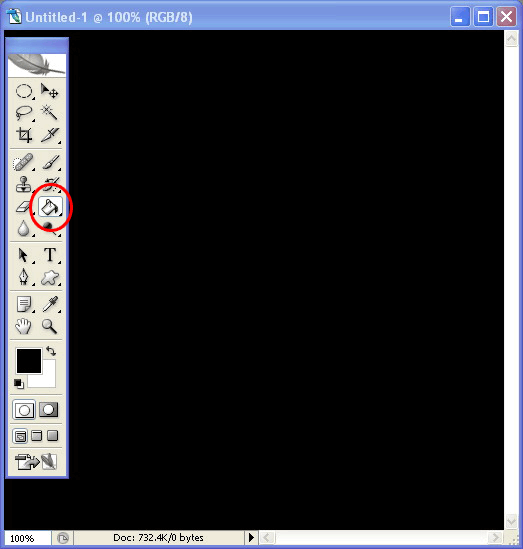
2. กด D ที่คีบอร์ดเพื่อกำหนดForground เป็นสีดำ จากนั้นเลือกเครื่องมือ Paint Bucket Tool แล้วเทสีดำลงไป

3. สร้าง Layer ใหม่โดยคลิกที่ไอคอนดังภาพ จะได้ Layer 1

4. ใช้เครื่องมือ Elliptical Maquee tool สร้างวงกลม (กด Shift ค้างไว้ขณะคลิกสร้างวงกลมเพื่อให้ได้สัดส่วน)
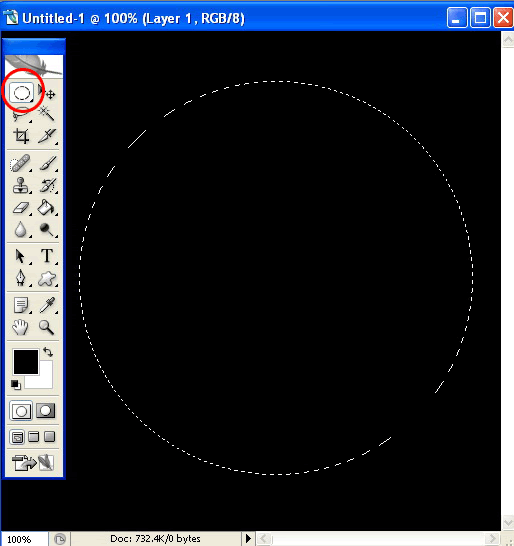

5. กำหนดForground ให้เป็นสีขาว จากนั้นใช้เครื่องมือ Paint Bucket Tool สีลงไป แล้วกด Ctrl+D เพื่อยกเลิก Selection
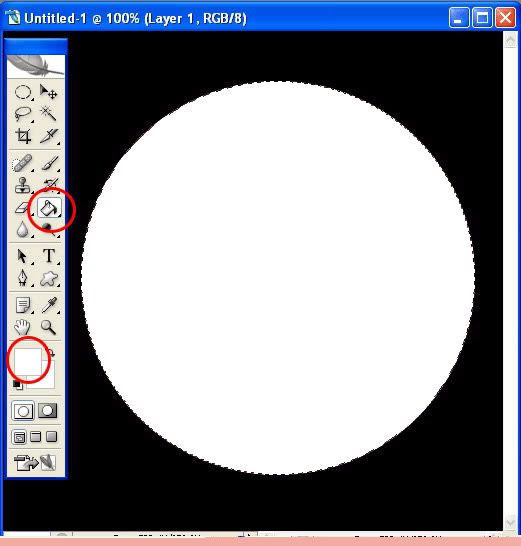

6. เลือกคำสั่ง Layer > Layer Style > Blending options แล้วกำหนดค่าดังนี้
     
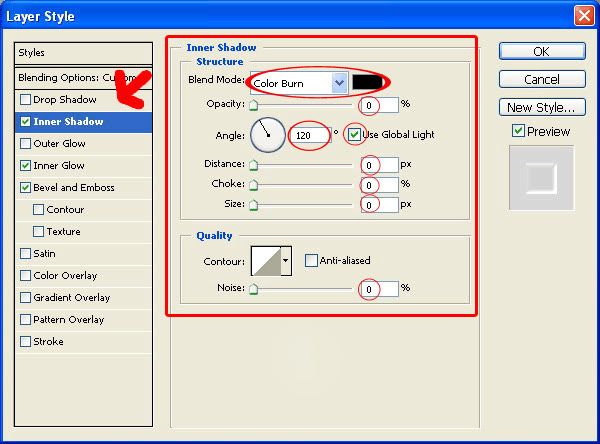
      6.1 เลือก Inner shadow กำหนดค่าดังนี้ (ถ้าไม่ชัดให้คลิกที่รูปครับ เพื่อขยายขนาด)

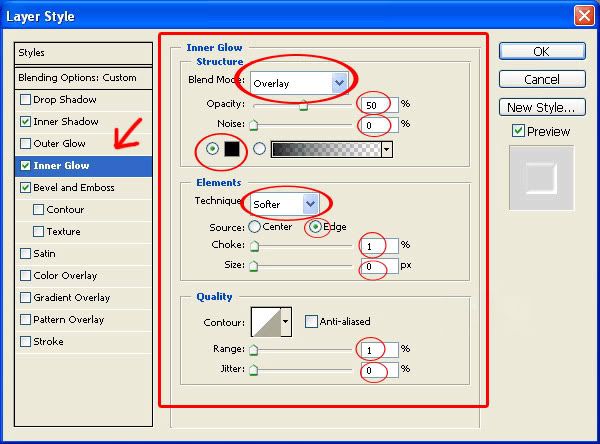
      6.2 เลือก Inner Glow กำหนดค่าดังนี้

      6.3 เลือก Bevel and Emboss กำหนดค่าดังนี้
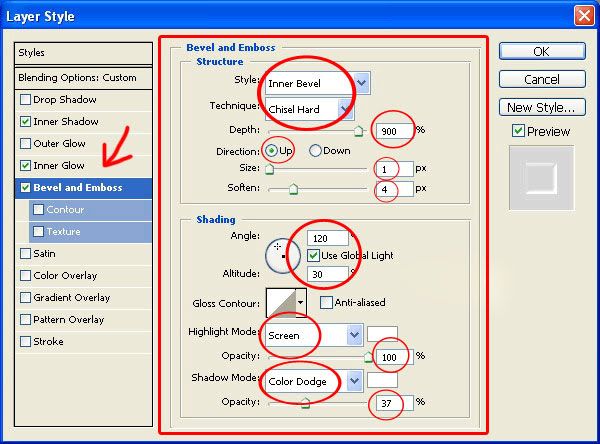

7. กดสร้าง Layer ใหม่ จะได้ Layer 2

8. ใช้เครื่องมือ Lasso tool กำหนดค่าและวาด Selection ดังภาพ
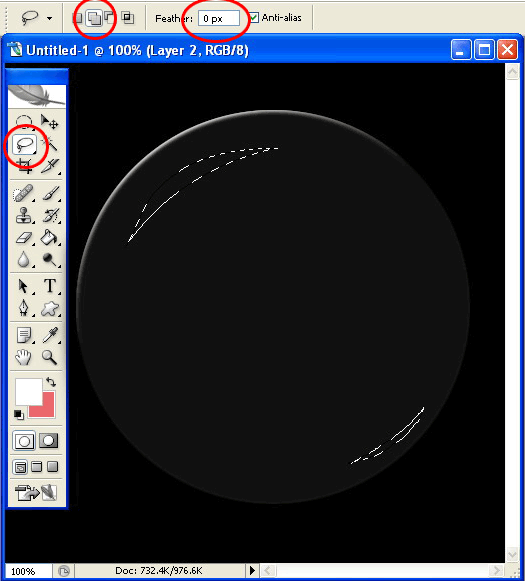

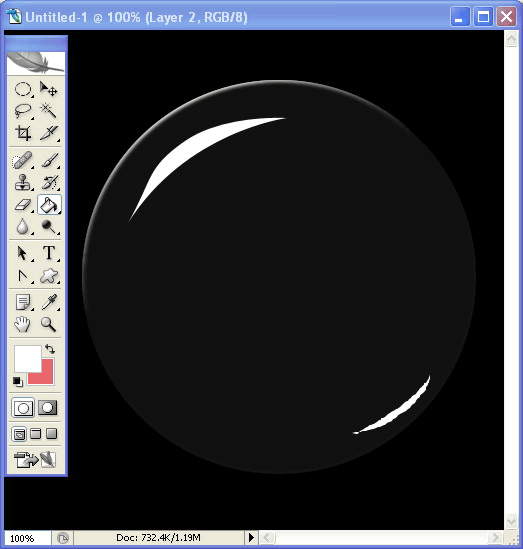
9. เทสีขาวลงไป แล้วกด Ctrl+D เพื่อยกเลิก Selection

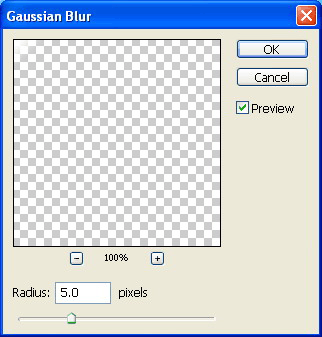
10. เลือกคำลั่ง Filter > Blur > Gaussian Blur แล้วกำหนดค่า Radius = 5.0 pixels

11. ปรับ Opacity = 75%
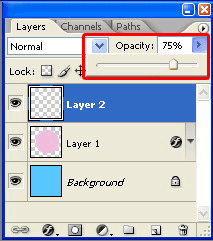

12. เลือกคำสั่ง Layer > Flaten Image เพื่อรวมเลเยอร์

13. เลือกคำสั่ง Image > Adjustment > Invert เพื่อกลับเลเยอร์ จะได้ภาพประมาณนี้
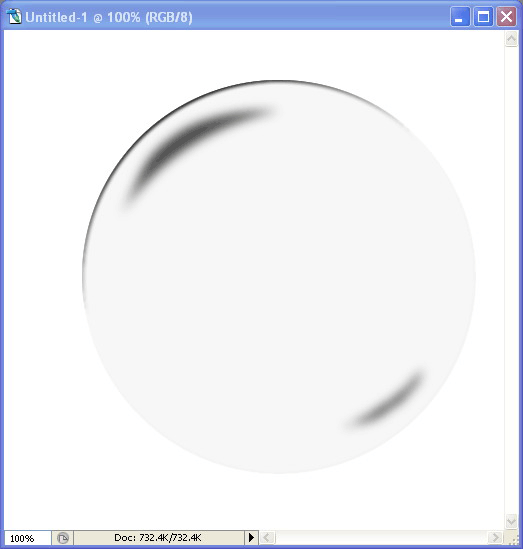

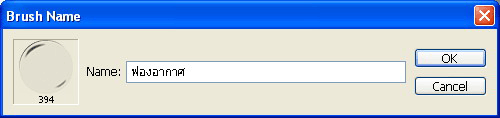
14. เลือกคำสั่ง Edit > Define Brush Present ตั้งชื่อBrush แล้วกด OK

15. จะได้ Brush มาอยู่ด้านล่างเอาไว้ใช้ตกแต่งภาพแล้วครับ
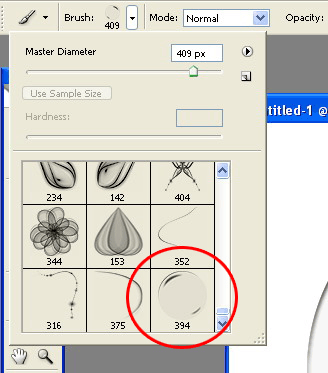

เสร็จแล้วครับภาพฟองอากาศหรือฟองสบู๋ ลองเอาไปทำดูนะครับ

ขอบคุณที่เข้ามาอ่าน ขอให้สนุกกับการแต่งภาพครับ


...................................................................

วันอาทิตย์ที่ 30 ตุลาคม พ.ศ. 2554

เทคนิคสร้าง Brush ประกายแก้ว ( Spark Brush)


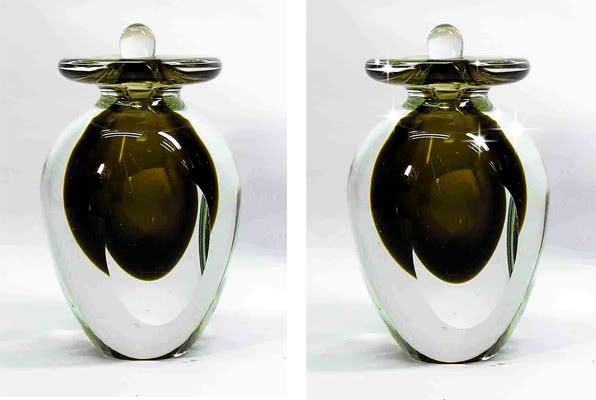
      วันนี้เราจะมาสร้าง Brush แบบประกายไว้ตกแต่งภาพกันครับ ซึ่งเหมาะสำหรับแต่งภาพประเภทเครื่องแก้ว เครื่องเงิน เครื่องเพชร ทำให้เกิดแสงเปล่งประกายระยิบระยับ ลองสังเกตสินค้าเช่น นาฬิกา ถ้วยชามที่เป็นแก้ว ที่อยู่แคทตาล็อก อันที่จริงแล้วก็ไม่ได้เปล่งประกายสวยงามขนาดนี้ ส่วนใหญ่แล้วเกือบทั้งหมด ล้วนแล้วแต่ผ่านการตกแต่งมาแล้วทั้งนั้น ซึ่งช่วยให้ภาพเหล่านั้นมีลูกเล่นและมีความน่าสนใจเพิ่มมากขึ้นทีเดียวน่าสนใจมากขึ้น
      อันนี้ตัวอย่างครับ


เอาละขั้นตอนการทำ Brush แบบประกายนี้ มีขั้นตอนการทำอย่างไร เราไปดูกันเลยครับ

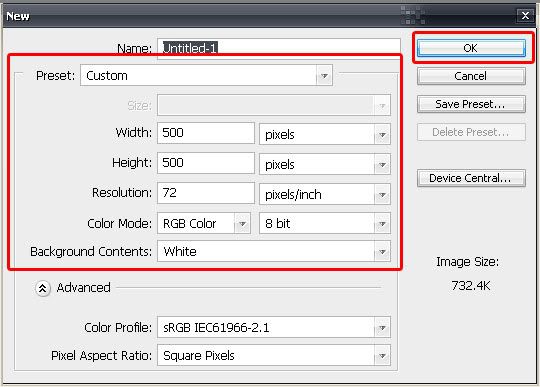
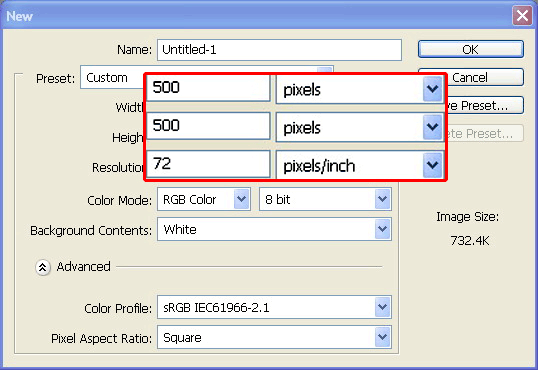
1.  คลิกคำสั่ง File > New จากนั้นกำหนดขนาดตามนี้ครับ จากนั้นก็กด OK

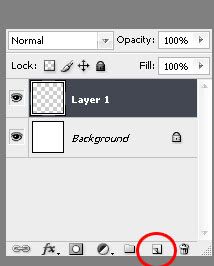
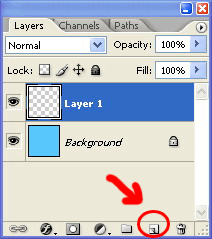
2.  คลิกที่ไอคอนดังภาพเพื่อสร้างเลเยอร์ใหม่

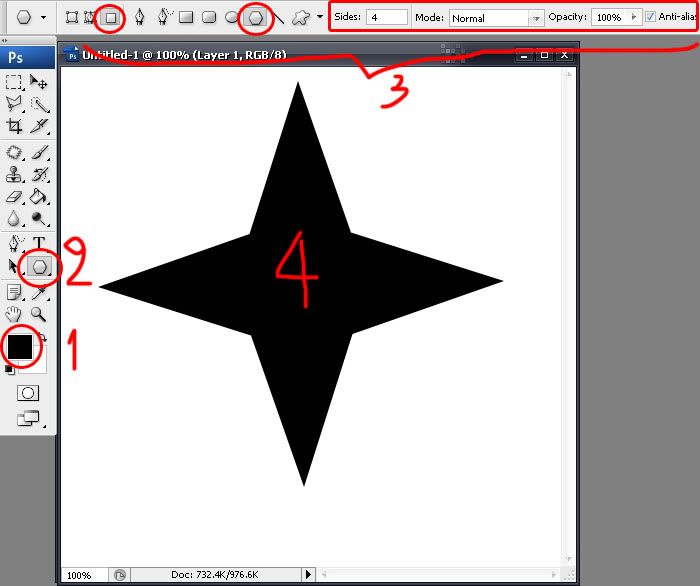
3.  เลือกสี Forground  ให้เป็นสีดำ,เลือกเครื่องมือ Polygon Tool , ตั้งค่าต่างๆตามภาพเลยครับ แล้วเราก็แดรกเมาส์สร้างดาว 4 แฉก ตามภาพ

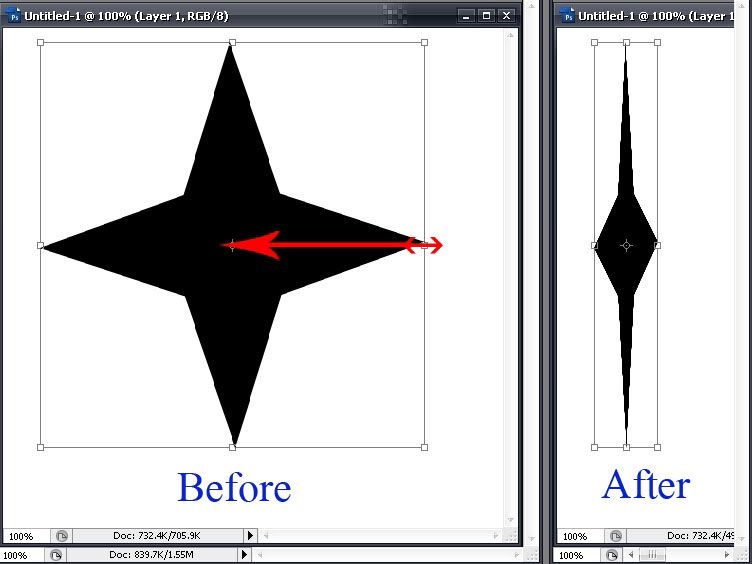
4.  คลิกคำสั่ง Edit > Free Transform แล้วแดรกเมาส์บีบเข้าให้เป็นภาพดังตัวอย่างที่เห็นครับ เสร็จแล้วกด Enter

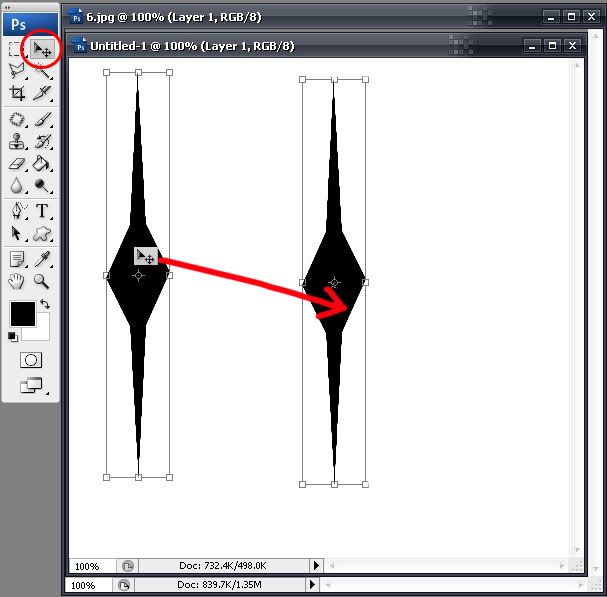
5.  ใช้เครื่องมือ Move Tool ลากชิ้นงานมาไว้ตรงกลาง

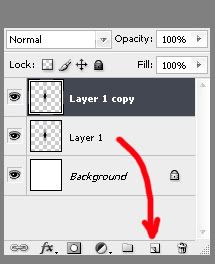
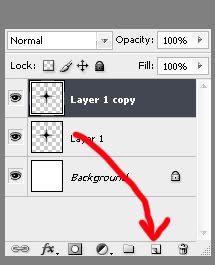
6.  ก็อปปี้เลเยอร์ โดยแดรกเมาส์ลาก Layer 1 ไปปล่อยยังไอคอนรูปกระดาษ

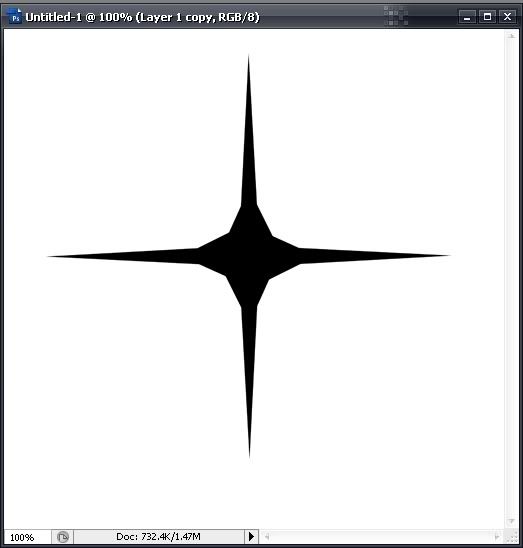
7.  คลิกคำสั่ง Edit > Transform > Rotate 90 CW   จะได้ภาพเหมือนด้านล่าง  จากนั้นให้คลิกขวาตรง Layer 1 copy แล้วเลือกคำสั่ง Merge Down

8.  ก็อปปี้เลเยอร์ โดยแดรกเมาส์ลาก Layer 1 ไปปล่อยยังไอคอนดังภาพ

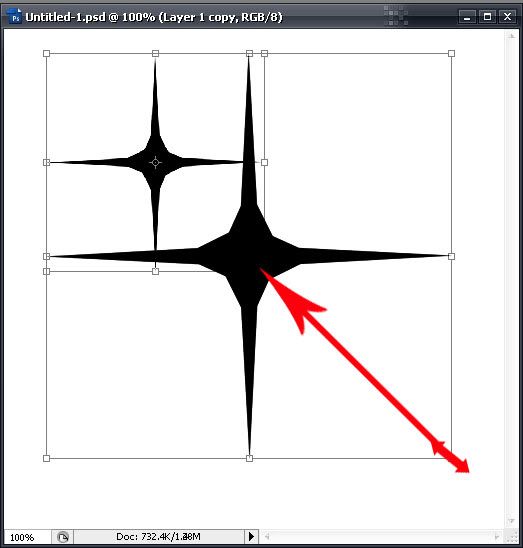
9.  คลิกคำสั่ง Edit > free Transform แล้วบีบภาพเข้าให้เป็นภาพเหมือนตัวอย่าง เสร็จแล้วกด Enter

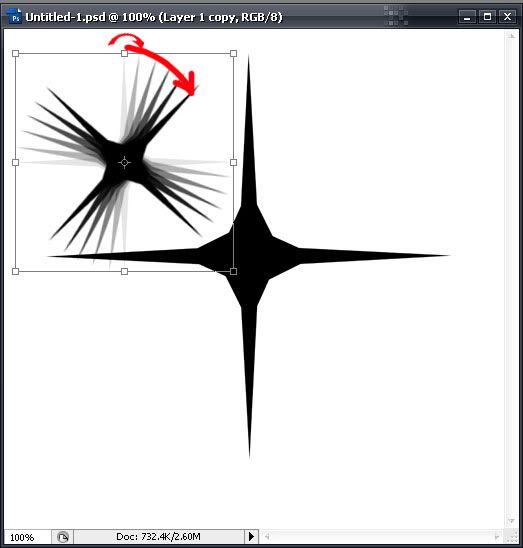
10.      คลิกคำสั่ง Edit > free Transform แล้วหมุนภาพประมาณ 45 องศา แล้วกด Enter

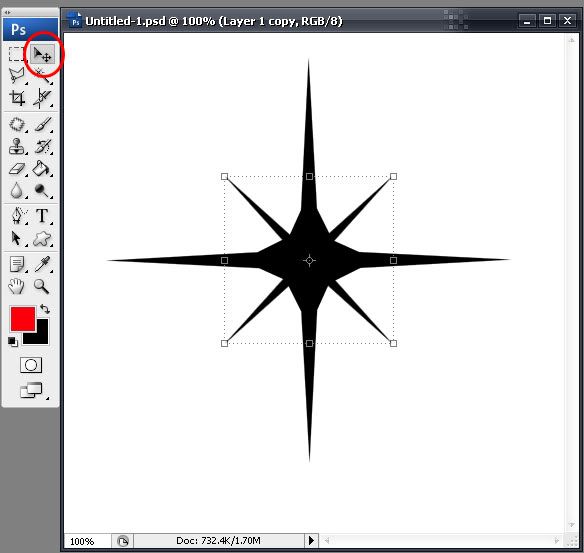
11.      ใช้เครื่องมือ Move Tool ลากชิ้นงานมาไว้ตรงกลาง

12.      คลิกคำสั่ง Layer > Flatten Image เพื่อรวมเลเยอร์

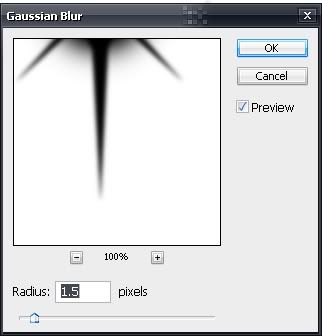
13.      คลิกคำสั่ง Filter > Blur > Gaussian Blur แล้วกำหนดค่า Radius ประมาณ 1-2 pixels แล้วกด OK

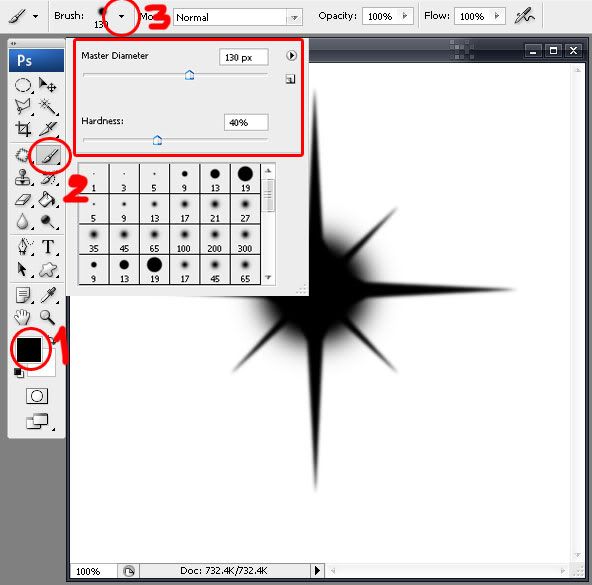
14. เซ็ทสี Forground  ให้เป็นสีดำ , เลือกเครื่องมือ Brush Tool แล้วตั้งค่าแปรง Mater Diameter ประมาณ 130 px , Hardness = 40%

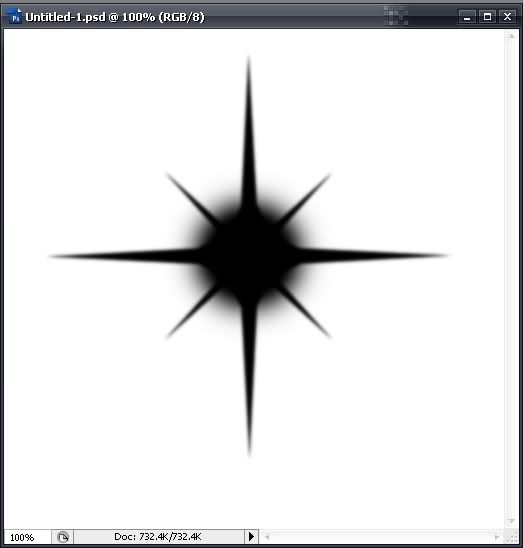
15.      คลิกเมาส์ 1 ครั้ง ตรงกลางภาพ งานเราก็จะได้ประมาณนี้

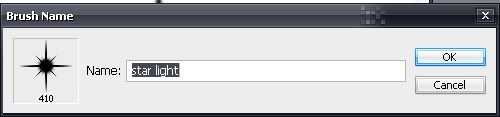
16.      คลิกคำสั่ง Edit > Define Brush Preset  ให้เราตั้งชื่อ Brush จากนั้นกด OK

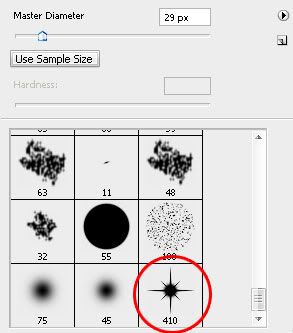
17.      Brush ใหม่ก็จะปรากฏด้านล่างสุด

              เท่านี้เราก็มี Brush สวยๆ ไว้สำหรับตกแต่งภาพกันแล้วครับ ลองเอาไปทำดูนะครับ ขอให้สนุกกับการแต่งภาพครับ